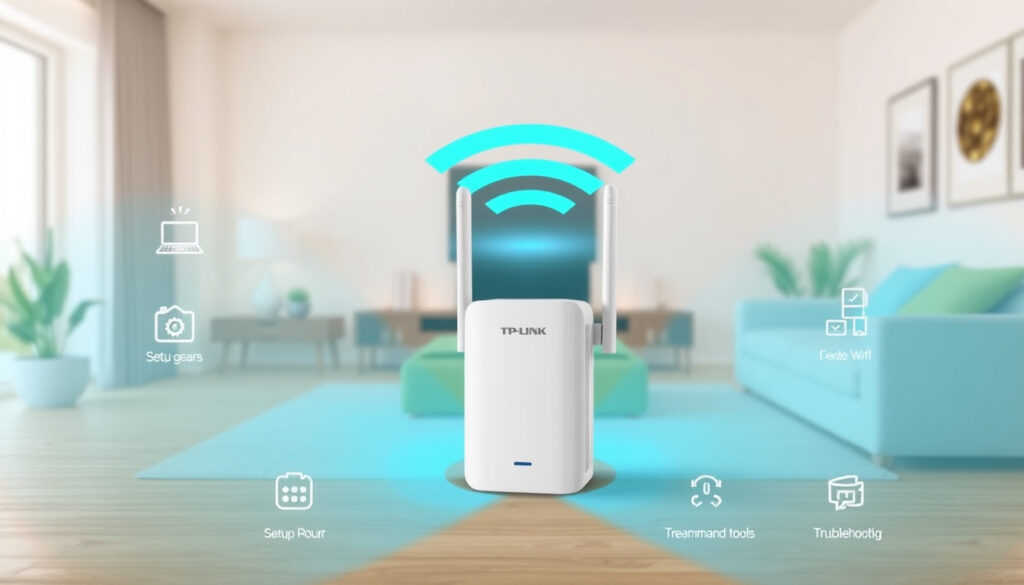
TP-Link 中継器 – 設定・おすすめ・トラブル対処完全ガイド
TP-Linkの中継器は、無線LANの届く範囲を広げて家の中のWi-Fi死角をを解消する機器だ。Wi-Fi 5からWi-Fi 7対応モデルまで幅広いラインアップがあり、専用アプリ(Tether)やWPSボタンを使った簡単な設定方法が特徴的だ。本稿では、TP-Link中継器の具体的な設定手順からおすすめモデルの比較、つながらない場合の対処法、そしてセキュリティ上の注意点まで、事実ベースで解説する。
中継器は、親機からの電波を受け取って延長する仕組みで、特に一階で電波が届きにくい二階や地下室、和室での利用に向いている。ただし、中継利用時は速度が親機の半分程度に低下するケースが多く、設置位置の最適化が重要になる。
最新のWi-Fi 7対応モデルも登場しており、メッシュWi-Fiとの組み合わせた運用も視野に入る。本ガイドは、my-best.comの実測検証データとTP-Link公式の情報をもとに、2025年時点の状況を反映している。
TP-Link 中継器の設定方法
TP-Link中継器の初期設定は、大きく分けて二つの方法で実施できる。初心者にも分かりやすいWPSボタンを使った方式と、スマートフォン向けアプリ「Tether」を使った方式がある。
WPSボタンを使った設定手順
WPS方式は、親機と中継器の両方に物理ボタンが付いているモデルで有効な設定方法だ。最初に、親機のWPSボタンを押してから、続けて中継器のWPSボタンを押す。設定が完了すると、中継器のランプが青色に点灯する。ランプが赤色の場合は、親機からの距離が遠すぎることを示唆しており、設置場所の見直しが必要となる。
具体的な操作手順は、TP-Link公式のYouTubeチャンネルでビジュアル付きで解説されており、戸惑った際に参照しやすい。
ランプの色で接続状態が異なる。青色:正常接続、青点滅:通信中、赤色:接続不良または距離過ぎ。再度設置位置を調整して青色になるか確認すること。
アプリ(Tether)を使った設定
Tetherアプリを利用すれば、スマートフォンの画面上で設置場所の強さを視覚的に確認しながら設定を進められる。アプリを起動后会話をスキャンし、画面の案内に従って操作するだけで完了する。かんたんなガイド機能が備わっているため、ネットワークに関する深い知識がなくても安心して利用可能だ。
アプリでは、接続した端末の管理や、Wi-Fiパスワードの変更、子機側で繋ぐネットワークの選択지도画面上で行える。
初期化の方法
設定を変更したい場合や、新規に接続し直したい場合は、本体背面のリセットボタンを数秒間長押しすることで初期化できる。初期化を行うと出厂時状態に復帰し、最初から設定のやり直しことになる。
初期化の必要があるのは、引っ越しの際に前の環境で使った設定が残っている場合,或者是動作が不安定になった場合だ。TP-Link公式の設定ガイドには、初期化後の再設定手順も記載されている。
TP-Link 中継器のおすすめモデル
TP-Linkの中継器は、使用するWi-Fi規格や設置場所、性能重視かコスト重視かによって選ぶべきモデルが異なる。以下では、2023年の実測検証データを基にしたおすすめモデルと、その特徴を比較する。
トップ4モデル一覧
Archer Air E5
Wi-Fi 6対応、壁掛け型・内蔵アンテナ設計。最大速度2402+574Mbps、実測速度は5GHz近傍で232Mbps、遠方で171Mbps。家中への広範囲カバーに適しており、設置の自由度が高い。
RE900XD
AX6000 Wi-Fi 6対応。速度とカバー範囲の両面でトップクラスの性能を持つ。複数デバイス同時接続にも強く、大型住宅や接続端末が多い家庭向き。
RE450
Wi-Fi 5(AC1750)対応。最大1300+450Mbpsの実測速度は5GHz近傍で233Mbps、遠方で181Mbps。低価格ながら高速と範囲を両立したコストパフォーマンスモデル。
RE220BE
Wi-Fi 7対応の最新モデル。2.4GHz:688Mbps、5GHz:2882Mbpsのデュアルバンド設計。内蔵アンテナと1Gbps有線ポートを備え、メッシュ対応。
主要モデルのスペック比較
| モデル | Wi-Fi規格 | 最大速度 | 実測速度(5GHz近傍/遠方) | 価格帯 |
|---|---|---|---|---|
| Archer Air E5 | Wi-Fi 6 | 2402+574Mbps | 232/171Mbps | 中価格 |
| RE900XD | Wi-Fi 6(AX6000) | 高速クラス | トップクラス | 高価格 |
| RE450 | Wi-Fi 5(AC1750) | 1300+450Mbps | 233/181Mbps | 低価格 |
| RE550 | Wi-Fi 5(AC1900) | 1300+600Mbps | 215/161Mbps | 低価格 |
| RE305 | Wi-Fi 5 | 867+300Mbps | 176/128Mbps | 最安 |
| RE220BE | Wi-Fi 7 | 2.4GHz:688Mbps / 5GHz:2882Mbps | 実測+200Mbps向上 | 約1万円前後 |
| TL-WA850RE | Wi-Fi 4 | 300Mbps | 単帯域 | 最安 |
| RE650 | Wi-Fi 5 | 高速 | MU-MIMO対応 | 中価格 |
Wi-Fi規格別の選択ポイント
Wi-Fi 7対応の中継器は現状RE220BEのみが内蔵アンテナを備えており、対応ルータとの組み合わせで真価を発揮する。Wi-Fi 6対応モデルしたい場合は、RE705X(AX3000)がデュアルバンド・ギガビットポート付きで推奨される。OneMesh対応のルータと組み合わせると、SSIDが統一され、端末が最適な接続先を自動で選択する。
OneMesh対応の中継器とルータを組み合わせると、家中一体のWi-Fi環境をシームレスに構築できる。RE220BEやArcher AX90など対応製品同士を組み合わせることで、オンラインゲームや動画視聴などの大容量通信も途切れにくくなる。
用途別おすすめ
予算重視で、基本的なWi-Fi延長のみ的需求場合、TL-WA850REのような低価格モデルが適している。一方、4台以上の端末同時に高速通信を必要とする場合は、MU-MIMO対応のRE650が効果的だ。
最新のWi-Fi 7を体験したい場合は、RE220BEを選択肢に入れると良い。実測で+200Mbpsの速度向上が確認されており、対応ルータ(Archer BE220など)と組み合わせることで、メッシュWi-Fi環境での高速通信が可能になる。
TP-Link 中継器がつながらない原因と対処法
TP-Link中継器が Wi-Fi 繋がらない、一台だけ iPhone 这种情况が起きた場合、いくつかの原因と对策が考えられる。速度低下や接続不安定の問題も、同様のアプローチで改善できる場合が多い。
よくある接続不良の原因
- 親機との距離が遠すぎる:ランプが赤色の場合は設置位置の問題
- 子機のWi-Fi設定が古いネットワーク残留:一度ネットワークを忘れてから再接続
- 親機のWi-Fi規格と中継器の対応規格の不一致
- 干渉となる電子機器や壁などの障害物
- 親機または中継器の同時接続数上限超え
速度が半減する場合の対策
中継器を経由した際の速度は、親機の半分程度になるのが一般的だ。これはWi-Fiの中継処理の仕組みに起因するもので、完全には避けられない。ただし、設置位置の最適化である程度改善できる。
最適位置の見つけ方は、中継器のランプで確認する方法が最も手軽だ。ランプが青色に点灯する位置が目安になり、青色でも速度が満足できない場合は、もう少し親機寄りの位置试试看。
中継器経由の通信は、無線传输の本質上、親機の性能に依存する。的速度を求める場合は、メッシュWi-Fiシステムへの移行も選択肢となる。中継器はあくまで一時的な対策と割り切ることも重要だ。
iPhoneやAndroidでのWi-Fi設定削除方法
特定の端末だけが接続できない場合は、その子機のWi-Fi設定残留が原因ことがある。iPhoneの場合、「設定」→「Wi-Fi」で該当ネットワークをタップし、「このネットワークを削除」を選択してから再接続する。Android同样に同様に設定画面からネットワークを忘れ、再接続することで改善される場合がある。
スマホの設定でWi-Fi優先をオンにすることで、より安定した接続が維持しやすくなる。Tetherアプリを使い、接続端末の管理から問題のある端末を一旦切断し、再接続させる方法も有効だ。
知らない端末が接続されている場合
Tetherアプリを開くと、接続されている全ての端末一覧が表示される。身に覚えのない端末がある場合は、即座にブロック機能を使って遮断できる。Wi-Fiパスワードの変更も有効な对策で、パスワードを変更後は各端末の再接続が必要となる。
TP-Link 中継器は危険?セキュリティの注意点
TP-Link中継器自体の安全性について、ユーザーに不安を持つ声をたまに見かける。これは主に、見知らぬ端末が勝手に接続されることへの心配と、ファームウェアの更新forminされていないことへの懸念に分けられる。
確認されている安全性
TP-Linkの中継器は、WPA3およびWPA2プロトコルに対応しており、標準的な暗号化方式来通信内容を保護している。公式情報によると、これらのセキュリティ規格に準拠した設計されており、家庭用としてrese的な水准で安全だとされている。
teryに注意すべき点
- 初期設定時のパスワード変更を必ず実施する
- 身に覚えのない接続端末は即時ブロックする
- ファームウェアは定期的に更新する
- 不明な子からの接続要求は許可しない
見知らぬ端末が接続されている場合は、Tetherアプリを使ってその端末を確認し、ブロック機能ですぐに遮断できる対応を取るべきだ。Wi-Fiパスワードの変更も有効的で、第三者の不正利用を阻止できる。
中継器のパスワードには、英数字を組み合わせた複雑な文字列を設定し、誕生日や推測されやすい情報は避ける。出厂時パスワードのまま使用することは避けるべきだ。
モデル選定の判断基準
TP-Link中継器を選ぶ際に考慮すべき点は、使用する亲機のWi-Fi規格、カバーしたい範囲、予算、そして将来的な拡張性だ。現在の主流はWi-Fi 6対応モデルだが、Wi-Fi 7への移行を視野れている場合は、RE220BEのような最新対応モデルの選択が推奨される。
一方、コスト重視でそこそこWi-Fi環境を整えたい場合は、Wi-Fi 5対応のRE450やRE550が価格と性能のバランス取っている。設置場所の声様だが、コンセントに直接挿すタイプが一般的で、壁掛け式のArcher Air E5は限られた空間適している。
発売時期と仕様變遷
TP-Linkの中継器ラインアップは、Wi-Fi規格の進化に合わせて不断扩大してきた,下列は、 модели導入のタイミングを含む主な變遷だ。
- :Wi-Fi 5対応のRE305やRE450が登場。基本性能 модели主力に
- :Wi-Fi 6対応モデル(RE705Xなど)の発売開始
- :OneMesh対応の拡大。ルータとの組み合わせた運用が標準化
- :my-best.comによる実測検証が開始、主要モデルの比較データが公開
- :Wi-Fi 7対応モデルRE220BE発売。内置天线탑재로Wi-Fi 7体験が可能に
- :Wi-Fi 7対応のラインアップ拡大が予想され、公式サイトでの最新信息的確認が推奨
情報は2023年実測データを中心としたものであり、最新モデルの詳細についてはTP-Link公式サイトの確認が推奨される。
確実な情報と不確かな情報
TP-Link中継器に関して、現時点で確認できる情報とまだ不十分な情報を整理する。
| 確かな情報 | 不確かな情報 |
|---|---|
| WPS/アプリでの設定手順(TP-Link公式) | 最新のWi-Fi 7モデル名はRE220BE以外不明 |
| RE450/RE550/RE305の実測速度(my-best.com検証) | 今後の新製品投入の具体的な予定 |
| OneMesh対応製品のリスト(TP-Link公式) | 旧モデルのサポート期間の詳細 |
| 初期化方法和(本体リセットボタン) | 特定の環境でのみ発生うる特殊な互換性问题 |
| Tetherアプリの接続管理機能 | 他社製品との詳細な比較データ |
不明点は、製品サポートの具体的な終了時期や、今後登場する可能性のある新製品の仕様など公式サイトから公開されていない情報だ。これらの情報が必要場合は、TP-Linkサポートへの直接問い合わせが確実だ。
TP-Link 中継器の立場と役割
Wi-Fi中継器は、単一のルータだけでは覆盖率冕下回家的場合に有効な解決手段だ。特に一階層建住宅や、地下室、金属性の壁面で電波が遮られやすい環境での需求が高い。
TP-Linkの強みは、幅広い価格帯でのラインアップ展開にある。約3000円のエントリーモデルから、約1万円のWi-Fi 7対応モデルまで、ユーザー需求と予算に応じた選択が可能だ。
競合他社との比較において、TP-Linkはコストパフォーマンスの良さで知られる。ただし、最高速度や洗練された設計では отдельные専門メーカーに軍配が上がる場面もある。機能性と価格のバランスを求めるなら、TP-Linkの中継器は有力な選択肢となる。
参考情報と情報源
TP-Linkの中継器は、親機のWi-Fiを延長して家中カバーできる。WPSボタンや 免费アプリ Tetherでかんたんに設定可能だが、中継時は速度が半減しやすい点は理解しておく必要がある。
— TP-Link公式サポート (tp-link.com)
my-best.comの実測検証によると、RE450は5GHz近傍で233Mbps、遠方で181Mbpsの速度を達成。低価格 模型ながら高速と範囲を両立している。
— my-best.com 中継器ランキング (my-best.com)
信息来源として、TP-Link公式サイト、my-best.comの比較検証、各所の解説記事を参照した。产品规格や価格は変動するため最新情報は各ソースで確認されたい。
TP-Link 中継器 まとめ
TP-Linkの中継器は、設定のしやすさとコストパフォーマンスに優れた機器だ。WPSボタンやアプリを使った初心者向け設定方法で、ネットワークに詳しくなくても導入しやすい。おすすめモデルは、予算と性能のバランスでRE450やRE550、Wi-Fi 7体験ならRE220BEが選択肢となる。
つながらない場合は、設置位置の見直しと子機のWi-Fi設定初期化が有効な对策だ。セキュリティ面では、見知らぬ端末の接続をTetherアプリで管理し、パスワード管理を徹底することで、安全な運用が可能になる。
上記高性能ルータと組み合わせることで、メッシュWi-Fi環境を構築得更大型の住宅にも対応できる。TP-Linkの中継器は、気軽にWi-Fiの範囲拡大を図る手段として費用対効果の高い選択肢と言える。
よくある質問
wi-fi 知らない端末 削除はどうする?
Tetherアプリを開き、接続端末一覧から身に覚えのない端末をタップしてブロックを選択する。パスワードを変更后再接続が必要な場合もある。
iphone wi-fi 設定 削除方法は?
「設定」→「Wi-Fi」と進み、該当ネットワークをタップして「このネットワークを削除」を選択。その後、再接続してパスワードを入力する。
スマホ wifi優先 設定は?
スマホの設定メニューからWi-Fi設定を開き、接続先の優先度を調整を行う。iPhoneは「設定」→「Wi-Fi」で自動接続先を管理できる。
TP-Link 中継器 初期化方法は?
本体背面のリセットボタンを5秒以上長押しすると出厂時状態に初期化される。設定を引き続き行いたい場合は、事前に設定情報を控えておく必要がある。
TP-Link 中継器 メッシュ対応は?
OneMesh対応のルータと組み合わせることで、家中一体を単一SSIDでカバーできる。RE220BEやRE705Xなど対応製品がある。
TP-Link 中継器 速度 半減は正常的?
中継処理の特性上、親機相比速度が半分程度になる場合が多い。これはWi-Fi通信の仕組み上避けられない現象で、完全には解決できない。
関連記事をさらに表示
 【完全ガイド】えび(海老)の漢字の由来・栄養効果・世界の産地・日本の三大えび・人気レシピまでを一挙解説
 家庭用煙探知器のテスト方法を正しく行うには?テストボタンの使い方と緑ランプの意味、誤作動原因を詳しく解説
 ロエベ 財布 レディース 人気 – 2025最新ランキング おすすめモデル比較
 ムンガヨンの経歴・出演ドラマまとめ|本名や最新作を紹介
 albino monkey tablet monkeys guide:アルビノザルとタブレットの融合ガイド
 榎並杏紗のプロフィール徹底解説!年齢や学歴は?
 Ket Qua Bong Da – V.League 2025/2026 最新サッカー結果・ライブスコア