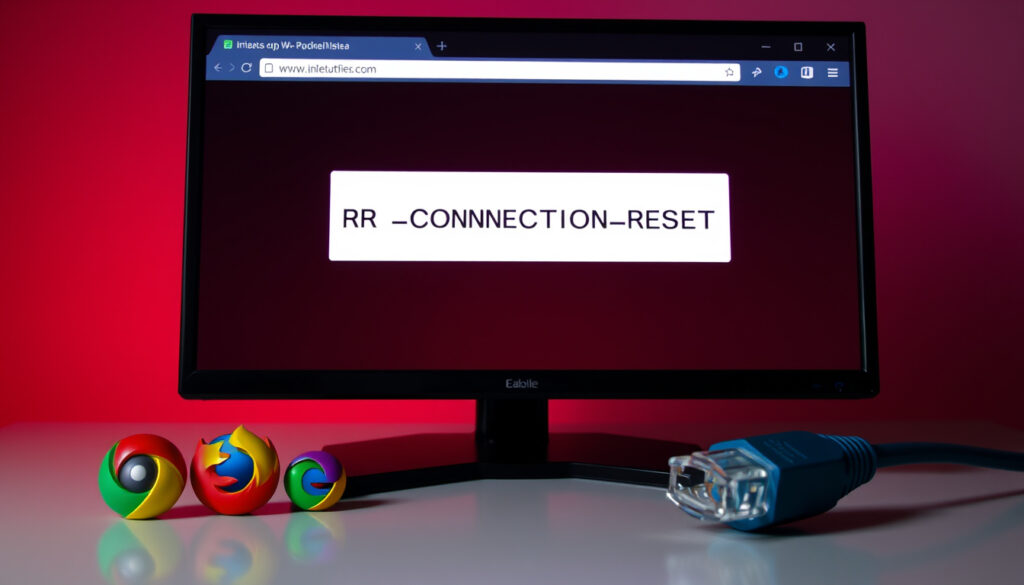
ERR_CONNECTION_RESETエラーの原因とChrome・Firefox・Edgeでの修正方法
突然ブラウザに「ERR_CONNECTION_RESET」と表示され、多くのユーザーが慌てますが、このエラーの多くは自分で解決できます。この記事では、実際に多くの事例で効果があった修正手順をブラウザ別に整理し、Kinsta(ホスティングサービス提供元)やNexthink(IT管理プラットフォーム)の資料も交えて解説します。慌てる前に、まずはここに書いてある順番で試してみてください。
エラー名称: ERR_CONNECTION_RESET · 主な原因: サーバーまたはクライアント側の接続中断 · 影響を受けるブラウザ: Chrome、Firefox、Edge等 · 修正方法の数: 10以上 · 発生例: Chrome アップデート後
一目でわかる概要
- ERR_CONNECTION_RESETは接続の強制切断を示す(Nexthink Docs)
- Chrome更新後に頻発(Kinsta)
- 2024年前半のChromeアップデートで報告増加(Kinsta)
- ブラウザベンダーが恒久修正をリリースする可能性
- ユーザー側ではルーター・OSの更新が推奨
以下の表はエラーの基本情報をまとめたものです。
| 項目 | 内容 |
|---|---|
| エラータイプ | ネットワークエラー |
| 主なブラウザ | Chrome、Firefox、Edge、Safari |
| 修正難易度 | 中程度(初心者でも可能) |
| 公式サポート | Google Chrome ヘルプフォーラム、Microsoft Q&A |
なぜ接続リセットエラーが発生するのですか?
ERR_CONNECTION_RESETは一言で言えば「サーバーとクライアント間の通信が途中でリセットされた」状態です。原因は多岐にわたり、Nexthink(IT管理プラットフォーム)の資料では以下の4つを主要因として挙げています:ブラウザのキャッシュ破損、ブラウザ設定の非互換性、古いブラウザバージョン、ネットワーク/ISPの問題。実際にはこれにVPNやプロキシの干渉が加わることが多いです。
ブラウザの拡張機能が原因になることはありますか?
はい、特に広告ブロックやセキュリティ系の拡張機能が通信を遮断することがあります。HulkApps(ECプラットフォーム)の分析では、拡張機能の無効化で問題が解決したケースが多数報告されています。Chromeの場合、地址バーに「chrome://extensions」と入力して一旦すべての拡張機能をオフにし、一枚ずつ有効にして原因を特定します。
ファイアウォールやプロキシが影響します。特に企業ネットワークや公共Wi-Fiでは、ファイアウォールが不正なパケットと誤認して接続をリセットすることがあります。Kinstaのガイドでもアンチウイルスとファイアウォールを一時的に無効にしてテストする手順が推奨されています。プロキシ設定も同様に、Google Chrome 公式サポートではシステムプロキシの設定を確認するよう案内しています。
原因の大部分はブラウザまたはネットワークの一時的な不具合。すぐにOSの再インストールを考える必要はありません。
つまり、原因は多岐にわたりますが、多くはユーザー側で対処可能です。
err_connection_resetはインターネットがダウンしていることを意味しますか?
必ずしもそうではありません。他のサイトが正常に表示されるなら、インターネット全体の問題ではなく、特定のサイトかブラウザ側に原因があります。ここでは数秒でできる診断方法を紹介します。
インターネット接続を確認する方法
- 別のサイト(例:google.com)を開いてみる → 開けなければ回線自体の問題
- 同じネットワークの他の端末で試す → 端末固有の可能性を排除
- コマンドプロンプトで
ping 8.8.8.8を実行(Microsoftサポートで推奨)
特定のサイトのみで発生する場合
そのサイトのサーバーがダウンしているか、地域制限がかかっている可能性があります。サイバーテック(テクノロジーブログ)の事例によると、同様の症状でルーターの再起動で改善した例があります。
「1つのサイトだけエラー」ならブラウザかそのサイトの問題。「全部エラー」ならネットワークまたはISPの問題です。
この診断によって、次にとるべき手順が明確になります。
ブラウザのキャッシュをクリアする方法は?
キャッシュの破損はERR_CONNECTION_RESETの最も一般的な原因の一つです。Kinstaでは真っ先にキャッシュクリアを勧めています。ブラウザごとに手順をまとめました。
Chromeでのキャッシュクリア手順
- 右上のメニューアイコン(⋮)をクリック
- 「設定」→「セキュリティとプライバシー」→「閲覧履歴データの削除」
- 期間を「全期間」にし、「キャッシュされた画像とファイル」にチェック
- 「データを削除」をクリック(Kinsta推奨手順)
Firefoxでのキャッシュクリア手順
- メニュー(☰)→「設定」→「プライバシーとセキュリティ」
- 「Cookieとサイトデータ」のセクションで「データを消去」
- 「Webコンテンツのキャッシュ」にチェックを入れて消去(HulkAppsに基づく)
Edgeでのキャッシュクリア手順
- メニュー(⋯)→「設定」→「プライバシー、検索、サービス」
- 「閲覧データをクリア」の「クリアするデータを選択」
- 「キャッシュされた画像とファイル」を選んでクリア(Nexthink参照)
キャッシュクリア後はサイトの読み込みが一時的に遅くなることがありますが、エラーが解決するなら十分価値があります。
ブラウザ設定をリセットする方法は?
キャッシュクリアで直らない場合、ブラウザ全体をリセットする方法が効果的です。リセットすると拡張機能やカスタム設定が初期化されますが、ブックマークやパスワードは保持されます(ただし事前バックアップ推奨)。
Chromeの設定リセット手順
- 地址バーに「chrome://settings/reset」と入力
- 「設定を元の既定値に戻す」をクリック
- 確認ダイアログで「設定をリセット」を実行(Kinsta手順)
Firefoxのリフレッシュ機能
- メニュー→「ヘルプ」→「トラブルシューティング情報」
- 「Firefoxをリフレッシュ」をクリック
- ダイアログで「Firefoxをリフレッシュ」を実行(HulkApps紹介)
Edgeのリセットオプション
- 設定→「リセット設定」
- 「設定を既定値に復元する」をクリック
- 確認画面で「リセット」を実行(Nexthink資料)
リセット前にブックマークをエクスポートしておけば、万が一消失しても安心です。ChromeではブックマークマネージャーからHTMLファイルとして書き出せます。
ブラウザのリセットは強力な手順ですが、カスタム設定が失われる代わりにエラーが解消される可能性が高いです。
ネットワークを再びオンラインにする方法は?
ブラウザ側の対策で問題が解決しない場合、ネットワーク機器やOSの設定に原因がある可能性があります。以下の手順を上から順に試してください。
ルーターの再起動
- ルーターの電源を抜いて30秒待つ
- 再度電源を入れて、すべてのランプが安定するまで待つ(HulkApps推奨)
- PCやスマホを再起動して接続確認
TCP/IPスタックのリセット
- 管理者権限でコマンドプロンプトを開く
netsh int ip resetを実行(Kinsta手順)netsh winsock resetを続けて実行- PCを再起動
DNSキャッシュのクリア
- 管理者権限でコマンドプロンプトを開く
ipconfig /flushdnsを実行(Outbyte(PC最適化ツール)紹介)- 確認メッセージ「DNS リゾルバー キャッシュは正常にフラッシュされました」が表示されれば完了
ネットワーク関連のトラブルが続く場合は、WiFi 繋がらない 一台だけ iPhoneの解決策やTP-Link 中継器の設定ガイドも参考にしてください。
確認済みの事実と不明な点
確認済みの事実
- ERR_CONNECTION_RESETは接続が途中で切断されたことを示す(Nexthink Docs)
- Chromeアップデート後に発生することがある(Kinsta)
- キャッシュクリアやブラウザリセットで改善するケースが多い(HulkApps事例)
まだ不明な点
- 特定のブラウザ設定が原因かどうかは状況による
- すべてのケースで同じ修正方法が有効とは限らない
- 不安定な接続が原因かどうかは場合による(Outbyteでは低信頼性の原因として挙げている)
- 拡張機能の影響はブラウザにより異なる(HulkAppsの事例ではChromeとFirefoxで結果が分かれる)
これらの不明点は今後のアップデートやユーザー報告で明確になるでしょう。
実際のユーザー体験と専門家の声
Chromeを最新バージョンに更新した直後からERR_CONNECTION_RESETが頻発するようになりました。キャッシュをクリアしたらすぐに直りました。
— Google Chrome ヘルプフォーラムのユーザー投稿
このエラーは接続がリセットされたことを示しており、多くの場合ブラウザまたはネットワークの設定を調整することで解決できます。
— Microsoft Q&A の回答(ITサポート専門家)
これらの体験からわかるように、多くのユーザーは簡単な手順で問題を解決できています。
ChromeやFirefoxで突然表示されるERR_CONNECTION_RESETエラーには、ERR_CONNECTION_RESETの修正方法を参考にするとより詳しい対処法が確認できます。
よくある質問(FAQ)
ERR_CONNECTION_RESETはウイルスが原因ですか?
直接ウイルスが原因であることは稀ですが、マルウェアがプロキシ設定を改変してこのエラーを引き起こす可能性はあります。アンチウイルススキャンを実行して確認してください。
ERR_CONNECTION_RESETは自分で直せますか?
はい、ほとんどのケースで本記事の手順(キャッシュクリア、ブラウザリセット、ルーター再起動など)で解決できます。難易度は中程度です。
ERR_CONNECTION_RESETが頻繁に発生する場合の対処法は?
頻発する場合はネットワーク機器のファームウェア更新、Wi-Fiチャンネルの変更、またはISPへの問い合わせを検討してください。また、VPNやプロキシを常時使用している場合はそれらを一時的にオフにして比較テストを。
ERR_CONNECTION_RESETとERR_CONNECTION_CLOSEDの違いは?
ERR_CONNECTION_RESETはサーバーが接続を強制的にリセットした状態、ERR_CONNECTION_CLOSEDは正常にクローズされた状態を示します。後者は通常問題ではありません。
スマートフォンでもERR_CONNECTION_RESETは発生しますか?
発生します。特にAndroid版Chromeで報告があります。モバイル版ではWi-Fiの切断と再接続、またはモバイルデータへの切り替えが効果的な場合があります。
ブラウザをリセットするとブックマークは消えますか?
ChromeとEdgeのリセット機能ではブックマークは保持されます。Firefoxのリフレッシュも同様にブックマークは残りますが、念のためエクスポートしてから実行することを推奨します。
関連記事をさらに表示
 小室瑛莉子アナのプロフィールと体調不良の真相
 豪ドル/円 チャート 2025年最新|なぜやばいと言われる?下落理由・米ドル比較・2026年見通しを解説
 おしるしの色や量、出産までの期間と過ごし方
 リノ(Stray Kids)の本名、年齢、身長、BTSバックダンサー経歴を徹底解説【2025年最新】
 海老蔵とは?暴行事件・妻の死・現在の活動を解説
 アトランタ・ブレーブス対ドジャース観戦場所徹底ガイドブック|現地観戦に役立つチケット価格とアクセス情報
 唐津 天気(一番当たる)|ウェザーニュース3年連続No.1 気象庁比較・雨雲レーダー活用
 PUMPxEARTH所属の望月祐治さんが死去 41歳 2025年11月上旬に永眠 死因は未公表 経歴や出演作品まとめ